
图片转链接 在线工具
拖入、粘贴或选择一张图片,几秒钟就能拿到可直接引用的永久链接——不用注册、没有水印、也没有过期倒计时。
- 两步拿到链接
- 直链指向文件本身
- 无需注册账号
- Ctrl/Cmd+V 粘贴截图
或将文件拖到此处
支持 PNG、JPG、WEBP、GIF,单张最大 5 MB。每个 IP 每天可免费上传 10 次,无需注册、无需邮箱。
手边没有图片?试试这几张:


六个数字说清整个服务
没有藏在页面底部的附加条款,这就是真实的限制。
- 5 MB
- 单张图片上限(PNG、JPG、WEBP、GIF)
- 10 MB
- 文件转链接、PDF 转链接的单个文档上限
- 10 次/天
- 每个 IP 的免费上传次数,UTC 零点重置
- 数秒
- 从拖入文件到拿到可复制链接的常见耗时
- 1 年
- 每个托管文件的 CDN 与浏览器不可变缓存
- 0
- 账号、水印与过期倒计时,全都没有
图片转链接工具是怎么工作的
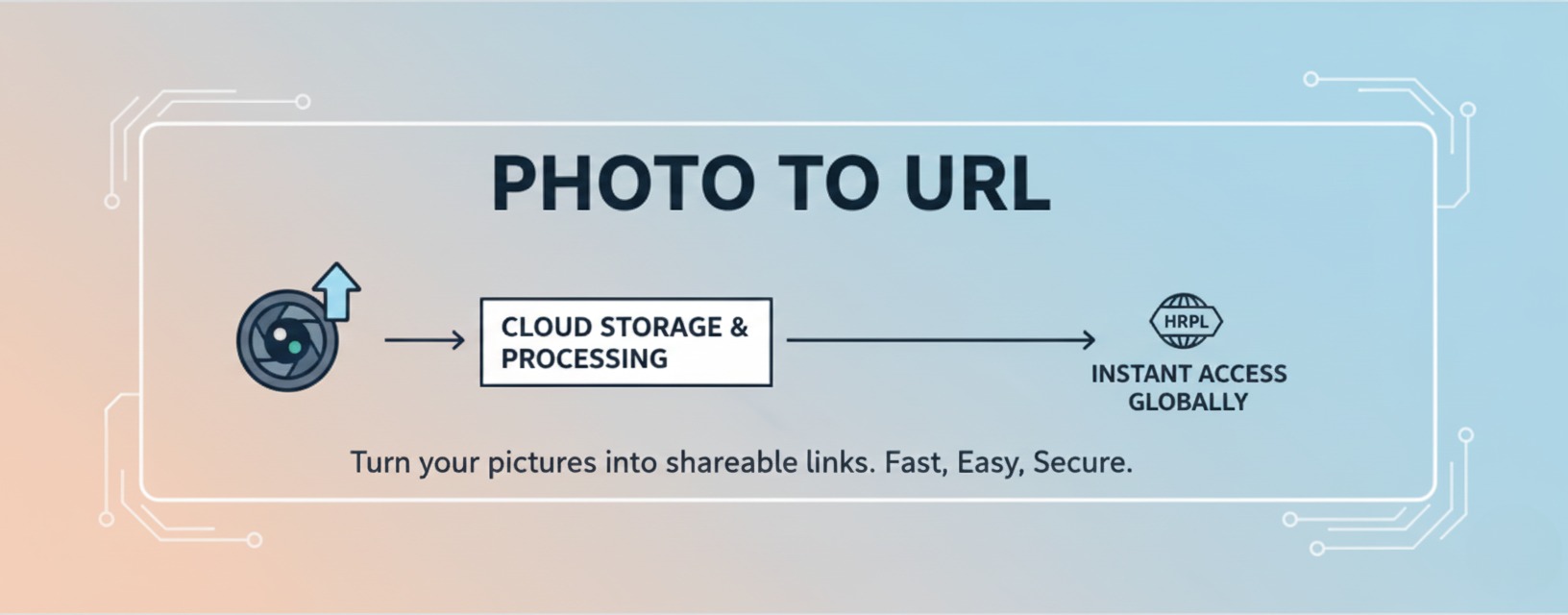
- 1)加入图片。把文件拖到上传区、按 Ctrl/Cmd+V 直接粘贴剪贴板里的截图,或者在手机上点击从相册选择。
- 2)我们保存文件并返回地址。文件写入存储服务器,重命名为「日期+随机 UUID」这样的名字(例如 2026-05-14-9f3a2c7b.png),链接随即出现在结果卡片中。
- 3)复制后继续做你的事。一个按钮复制链接,一个按钮在新标签页打开确认能正常显示,还可以导出成 .txt 存进笔记。
没有排队、没有邮件、也没有人工审核:进度条停下时链接就已经生效,关闭标签页之后依然可用。
从截图到可分享链接,只要三步
无论用电脑、平板还是手机,操作都是这三下。
拖入、粘贴或选择
把 PNG 或 JPG 拖到卡片上,按 Ctrl/Cmd+V 粘贴刚截好的图,或点击浏览设备里的照片。
拿到图片直链
链接指向图片文件本身,结尾就是 .png、.jpg、.webp 或 .gif,而不是还要再转换一次的预览页。
粘贴到任何地方
Markdown、HTML 的 img 标签、Jira 工单、Notion 页面、论坛帖子、CMS 字段——只要能填网址就行。
每条图片链接都自带的能力
决定一条链接在粘贴处能不能真正用起来的,往往是这些细节。
直链指向文件,而不是预览页
每条链接都指向图片本身并保留真实后缀,HTML 的 img 标签、Markdown 嵌入、CSS 背景和 Open Graph 预览都能一次成功。网盘的分享链接给你的是一个网页,这四种场景都读不了。
剪贴板直接变链接,不用先存文件
截图之后点开上传区按 Ctrl/Cmd+V,文件根本不用落到「下载」文件夹。从发现一个 bug 到把链接贴进工单,这是最短的一条路。
复制、打开,或导出为 .txt
一键把网址复制到剪贴板,一键在新标签页打开确认渲染正常,还能把链接导出成纯文本文件,直接放进操作手册或交接文档。
存储服务器,缓存一年
上传的文件写入存储,并带上一年期的不可变缓存头,重复访问由离读者更近的 CDN 边缘节点直接返回,而不必每次回源。
随机且难以猜测的文件名
原始文件名不会跟着上传走:文件会被重命名为「UTC 日期 + UUID」,并且不进入搜索引擎索引。但拿到链接的人都能打开,所以请把链接本身当作文件来对待。
不用注册、没有水印、没有倒计时
没有注册墙,不用验证邮箱,不会在图片角上烙 logo,也没有 7 天或 30 天的到期计时。唯一的限制是每个 IP 每天 10 次上传。
最近的链接留在浏览器里
你生成过的链接会保存在这台浏览器的本地存储中,并在「上传记录」抽屉里列出,昨天的截图点一下就能拿到,不用重新上传。清理站点数据会一并清空这个列表。
先编辑再托管,同一个标签页搞定
圆形裁剪、圆角处理和背景去除都在本站的浏览器里本地运行,你可以先把头像裁成圆形、给图标加上圆角、或抠掉商品背景,然后再生成链接。
图片直链最省时间的几个场景
这些正是大家打开本页的真实原因。
缺陷反馈与客服会话
粘贴截图,把链接丢进 Jira、Linear、Zendesk 或客户的聊天窗口,所有人看到的是同一张图,也不会收到 4 MB 的附件。一条链接能让会话保持清爽,五个内嵌文件则不能。
README、文档与更新日志
GitHub 和大多数静态站点生成器只认真实网址的图片。把链接写进 ,示意图或界面截图就能显示出来,仓库里也不必再提交二进制文件。
邮件签名与营销模板
签名和营销模板通常用网址引用图片,而不是内嵌。logo 托管一次,所有模板都指向同一个地址,改版时只需重新上传一次,而不是重发五十封带附件的邮件。
要求填写图片网址的表单与商品页
不少商品模板、论坛分类广告和 CMS 字段只接受地址而不接受文件。先用背景去除做出透明底商品图,再把它的链接直接填进去即可。
原型、幻灯片与设计交付
Figma、Framer、Notion 以及大多数无代码工具的图片字段都接受网址。素材托管在线上,同事看到的就是最新版本,而不是一条失效的本地路径。
论坛、维基与社区帖子
BBCode 论坛和维基编辑器需要 [img] 标签或外部地址。因为这里的链接没有过期计时,两年前写的教程今天依然能显示当时的截图。
为什么大家会把这个标签页留着
第一次上传就能感受到的三点不同。
文件和链接之间没有任何阻碍
不用注册账号、不用等确认邮件、不用选相册、不用排队上传。拖入文件,复制链接——整个过程就这两步。
不会失效的链接
上传的文件不会在 7 天、30 天或 90 天后被自动删除,网址也不会被悄悄轮换。今天写进文档的链接,明年有人读到时同样应该能打开。
编辑与托管在同一个地方
多数图床只做存储。在这里你可以先在本地裁出圆形头像、加上圆角、或抠掉背景,然后直接托管成品,全程不用离开本站。
拿到链接后可以直接粘贴的代码片段
把网址换成你自己的,其余部分照抄即可。
示例链接: https://cdn.phototourl.org/2026-05-14-9f3a2c7b.png
Markdown
HTML
<img src="https://cdn.phototourl.org/2026-05-14-9f3a2c7b.png" alt="Dashboard screenshot" width="800">BBCode
[img]https://cdn.phototourl.org/2026-05-14-9f3a2c7b.png[/img]CSS
background-image: url("https://cdn.phototourl.org/2026-05-14-9f3a2c7b.png");alt 里请写真实的描述——屏幕阅读器读的是它,图片搜索看的也是它。写成「image」或者留空,两边都得不到任何信息。
图片直链与几种常见替代做法
为什么发附件、发网盘分享或发聊天工具上传,往往还不够用。
| 你用的分享方式 | 对方拿到的东西 | 问题所在 |
|---|---|---|
| 邮件附件 | 一份文件副本 | 根本没有网址,附件大小容易被退信,也没人能把它嵌进页面或工单里。 |
| 网盘分享链接 | 一个预览网页 | 网址打开的是预览界面,img 标签和 Markdown 嵌入在手动转换链接之前什么也显示不出来。 |
| 聊天工具上传 | 平台托管的文件 | 有些平台会给附件网址加签名并设置有效期,贴进文档的链接可能悄无声息地失效。 |
| Photo To URL | 一条图片直链 | 结尾是真实后缀,任何 img 标签里都能渲染,也没有过期计时。 |
值得配置一次的三种工作流
把「托管」这一步彻底变成无感操作的小习惯。
截图 →工单,跳过「另存为」
用快捷键截图,点开上传区按 Ctrl/Cmd+V,复制后把链接贴进工单。文件不会落到「下载」文件夹,评审的人也能直接看到内嵌图片。
证件照 → 圆形裁剪 → 一条头像链接
用圆形裁剪处理照片,下载圆形 PNG,再拖回上传区,然后把这一条网址用在所有个人主页、简介和团队页面,不必每个站点重新上传。
商品图 → 透明底抠图 → 商品页
背景去除在浏览器里完成抠图,上传区把透明 PNG 变成链接,需要填写图片地址的商品页或幻灯片一次粘贴就搞定。
为图片转链接工具打分
把照片变成链接的实用指南
图片转链接工具只做一件很窄的事:把存在你设备上的文件,变成公网上的一个地址。在拿到这个地址之前,图片只能以附件的形式流转——每个收件箱都存一份、受制于对方邮件服务器的大小限制,而且没法嵌进页面。Photo To URL 用大约两步就补上了这个环节:拖入一张不超过 5 MB 的 PNG、JPG、WEBP 或 GIF,直链就会出现在结果卡片里,随时可以复制。
你拿到的链接指向文件本身,而不是一个介绍文件的网页。这个区别比听起来重要:HTML 的 img 标签、Markdown 嵌入、CSS 背景和 Open Graph 预览都需要原始字节,而套着预览界面的分享页会让这四种用法全部失效。上传的文件存放在我们的存储服务器,重命名为「UTC 日期 + 随机 UUID」,并带上一年期的不可变缓存头,重复访问由边缘节点返回。
直链、分享链接和 data URI 有什么区别
图片直链以 .png、.jpg、.webp 或 .gif 结尾,请求它时返回的是图片字节。分享链接——网盘生成的那种——返回的是一个恰好显示了你图片的网页;把它粘进 Markdown,读者什么也看不到。data URI 则根本没有主机:整张图片以 base64 文本的形式塞在文档里,体积膨胀、难以更新,而且会被不少邮件客户端和 CMS 编辑器直接丢掉。
本站只生成第一种。凡是表单里写着「图片 URL」「图片地址」或「外链」的地方,要的正是它。
上传之前先挑好格式
- PNG——截图、界面、logo,以及任何带文字或硬边缘的图。无损、支持透明,也是本站所有编辑工具的输出格式。
- JPG——照片和相机拍摄的图。在观感相当的前提下体积远小于 PNG,但不支持透明,文字边缘也会发虚,所以不适合界面截图。
- WEBP——网页场景的稳妥默认值:同等画质下比前两者都小,支持透明与动画,现代浏览器全都能读。
- GIF——短循环和动图录屏。上传后动画会被完整保留。超过几秒的内容,改用视频文件画质更好、体积也只有零头。
托管出来的链接到底有多私密
链接是「不公开列出」,而不是「保密」。文件名是随机 UUID 而非你的原始文件名,托管文件不进入搜索引擎索引,也不会出现在任何公开画廊或信息流里。但拿到网址的人都能打开,他转发给谁,谁也能打开——目前没有密码、没有访问控制,也没有过期机制。
务实的判断标准是:把链接当成文件本身。截图、商品图、示意图和表情包都没问题;护照、病历、合同,以及屏幕上带着凭据的画面则不行,那些内容应该放进有真正访问控制的存储里。如果你只想编辑、不想托管,圆形裁剪、圆角处理和背景去除完全不上传任何东西——它们在浏览器里运行,结果直接下载回你的设备。
限制,直接列成数字
- 单张图片 5 MB;文件转链接与 PDF 转链接的单个文档 10 MB。
- 每个 IP 每天 10 次上传,按 UTC 计算,零点重置。
- 图片支持 PNG、JPG、WEBP、GIF;文档支持 PDF、DOC、DOCX、XLS、XLSX、PPT、PPTX、TXT、CSV 和 ZIP。
- 托管链接被打开的次数没有上限——每日限制只针对上传,不针对访问。
- 暂时还不能自助删除:如果需要下线某个文件,请通过联系页面告诉我们。
接下来我们在做什么
近期清单刻意做得很短:支持自助删除自己创建的链接、在触达上限之前更清楚地显示当天剩余次数,以及为每天需要超过十个文件的用户提供更大的配额。再往后我们会考虑「可选账号」,让链接能跟着人在不同浏览器之间走——但基础流程永远不会强制注册。编辑侧则会继续打磨圆形裁剪、圆角处理和背景去除:更多预设、更干净的抠图边缘,以及在中端手机上更顺滑的预览。
常见问题
Photo To URL 是免费的吗?
是。把照片转成网址不收费,基础流程也没有付费墙。免费额度是每个 IP 每天 10 次上传。圆形裁剪、圆角处理和背景去除则不限次数,因为它们在你的浏览器里运行,根本不经过我们的服务器。
需要注册账号或填邮箱吗?
不需要——整站没有注册、没有邮箱验证、也没有登录。代价是也没有后台:你的链接保存在这台浏览器的本地存储里,显示在「上传记录」抽屉中,所以长期要用的链接请自己复制一份到笔记里。
支持哪些图片格式和大小?
PNG、JPG、WEBP 和 GIF,单个文件最大 5 MB,动图 GIF 会保留动画。PDF、Office 文档、CSV、TXT 和 ZIP(最大 10 MB)请改用「文件转链接」或「PDF 转链接」。
图片链接能保留多久?
没有过期计时,也不会在 7 天、30 天或 90 天后自动清理——只要服务还在运行,链接就应该一直可用。话虽如此,任何免费图床都不该是你唯一的副本:请保留原文件,把链接当作便利,而不是备份。
你们会加水印或重新压缩我的图片吗?
不会。不会在图片上盖任何标记,也不会在角落加 logo。文件按你上传的样子存储和返回,5 MB 的 PNG 取回来还是原来的字节,而不是被压小、变糊的版本。
这些链接可以商用吗?
可以。图片的一切权利仍然属于你,托管在这里不会把任何权利转让给我们或授权给别人。请只上传你拥有或有权公开的文件,因为拿到网址的人都能查看。
能在 Markdown、HTML 或 BBCode 里嵌入吗?
这正是它的主要用途。Markdown 写成 ;HTML 用一个 img 元素,src 填你的链接,alt 写清楚图片内容;BBCode 论坛则把链接包在 [img] 标签里。因为网址指向文件本身,这些写法都不需要先转换——上面的代码片段区块每一种都能直接复制。
谁能看到我上传的图片?
任何拿到链接的人。上传文件会被重命名为随机标识、不会出现在任何公开画廊里,也不进入搜索引擎索引——但这是「不公开列出」而不是「私密」,而且没有密码选项。不希望陌生人看到的内容,请不要上传。
手机或平板上能用吗?
可以。点一下上传区就能从相册选照片或现拍一张,链接会出现在同一张卡片里。浏览器端的编辑工具在手机上同样能用,只是背景去除较吃性能,在电脑上会更快。
达到每天 10 次上限之后会怎样?
下一次上传会明确提示被拒绝,而不是悄悄失败,计数在 UTC 零点重置。限制按 IP 计算,所以共用办公室或校园网时可能比你预期更早触顶。浏览器端的编辑工具不受影响,照常可用。
可以删除已经上传的文件吗?
目前还不能在界面里删除,自助删除已在路线图上。在它上线之前,请通过联系页面告诉我们要下线的链接,我们会处理。清空「上传记录」抽屉只会清掉你本地的列表,并不会删除托管的文件。
这和 Google Drive 或 Dropbox 的分享链接有什么不同?
那些链接打开的是围绕文件搭起来的预览页,所以把它粘进 Markdown 或 img 标签什么也不会显示。这里的链接就是文件本身,凡是能填网址的地方都能渲染——而且只要两步,不用上传、等同步、再去调分享权限。
工具箱里的其他工具
下面这些都在本站运行,免费,且无需注册。
全部图片工具
压缩、调整尺寸、裁剪、格式转换、旋转、翻转——所有工具集中在一页。
圆形裁剪
全程在浏览器里把任意照片裁成完美的圆形头像或个人照片。
圆角处理
为图标、缩略图和卡片添加可调的圆角半径,然后下载透明 PNG。
背景去除
用设备本地的 AI 抠掉商品图或人像的背景,导出干净的 PNG。
文件转链接
托管 PDF、DOCX、XLSX、PPTX、CSV、TXT 和 ZIP,单个最大 10 MB,可一次上传多个。
PDF 转链接
把 PDF 变成一条链接,读者可以直接在浏览器里打开,而不必下载附件。
书签小工具
把它存成书签,点一下就能上传你在网上看到的图片并拿回链接。
指南与博客
关于在 Markdown、HTML、邮件和论坛帖子里嵌入图片的实操教程。
文档
支持的格式、大小与频率限制,以及上传后我们对文件做了什么。

你的下一张截图,本可以直接是一条链接
拖入文件,或在上传区按 Ctrl/Cmd+V——还没切换标签页,网址就已经准备好了。
用你的语言阅读本页
Photo To URL 提供英语、德语、西班牙语、法语和简体中文版本。