
Conversor de foto a URL
Suelta, pega o arrastra una imagen y obtén un enlace directo y permanente en segundos: sin cuenta, sin marca de agua y sin cuenta atrás de caducidad.
- Dos clics hasta el enlace
- URL directas al archivo
- Sin registro
- Pega con Ctrl/Cmd+V
o suelta un archivo aquí
PNG, JPG, WEBP o GIF de hasta 5 MB. 10 subidas gratuitas al día por IP, sin cuenta ni correo.
¿No tienes ninguna a mano? Convierte una de estas:

Todo el servicio en seis cifras
No hay letra pequeña más abajo: estos son los límites reales.
- 5 MB
- Imagen más grande por subida (PNG, JPG, WEBP, GIF)
- 10 MB
- Documento más grande en Archivo a URL y PDF a URL
- 10 / día
- Subidas gratuitas por dirección IP, se reinician a medianoche UTC
- Segundos
- Tiempo habitual entre soltar el archivo y copiar el enlace
- 1 año
- Caché inmutable de CDN y navegador en cada archivo alojado
- 0
- Cuentas, marcas de agua y temporizadores de caducidad
Cómo funciona el conversor de foto a URL
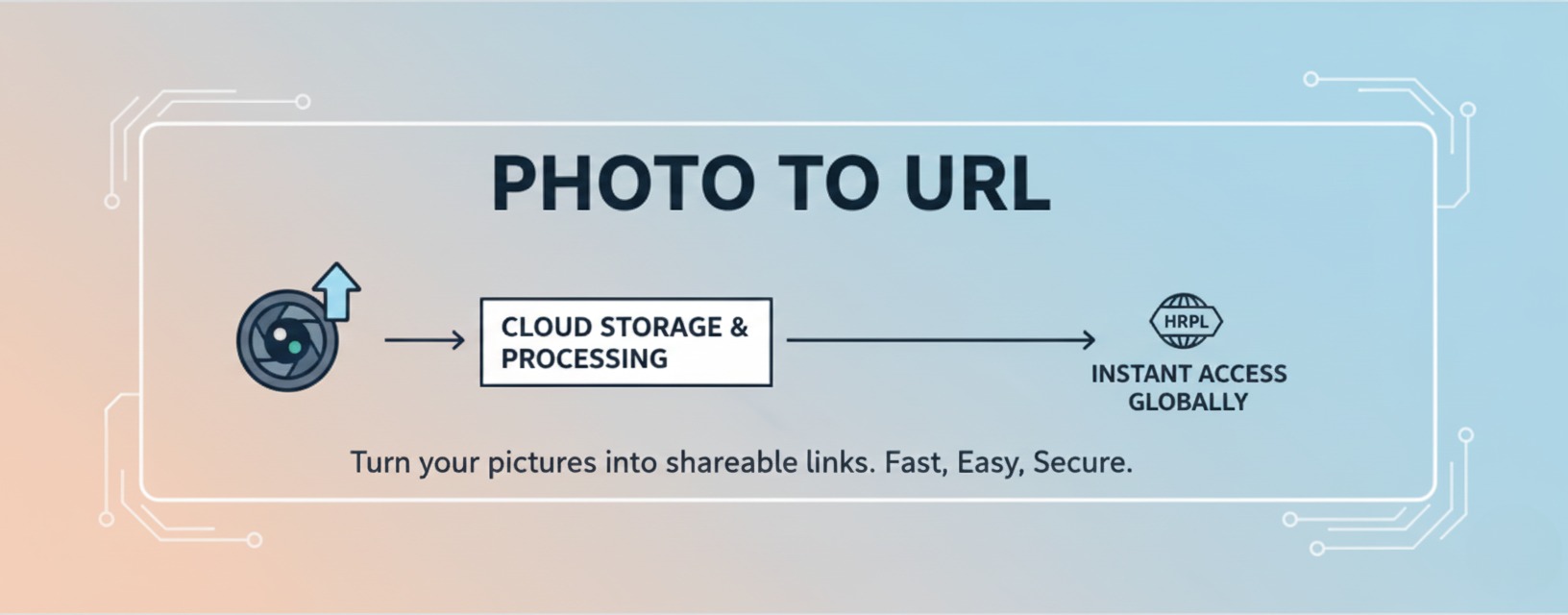
- 1) Añade la imagen. Arrastra un archivo al área de subida, pulsa Ctrl/Cmd+V para pegar una captura directamente desde el portapapeles o toca para abrir tu carrete en el móvil.
- 2) La guardamos y te devolvemos la dirección. El archivo se escribe en el servidor de almacenamiento con un nombre aleatorio con fecha, como 2026-05-14-9f3a2c7b.png, y la URL aparece en la tarjeta de resultado.
- 3) Cópiala y sigue con lo tuyo. Un botón copia el enlace, otro lo abre en una pestaña nueva para comprobar que se ve bien y .txt lo guarda como archivo de texto plano para tus notas.
Nada se pone en cola, se envía por correo ni queda en revisión: el enlace existe en cuanto se detiene el indicador de progreso y sigue funcionando mucho después de cerrar la pestaña.
De la captura al enlace compartible en tres pasos
Los mismos tres movimientos en portátil, tablet o móvil.
Suelta, pega o elige
Arrastra un PNG o un JPG a la tarjeta, pulsa Ctrl/Cmd+V para la captura que acabas de hacer o toca para explorar las fotos de tu dispositivo.
Obtén una URL directa
El enlace apunta al propio archivo de imagen y termina en .png, .jpg, .webp o .gif, no a una página de visualización que haya que convertir antes.
Pégala donde quieras
Markdown, una etiqueta img de HTML, un ticket de Jira, una página de Notion, un mensaje de foro, un campo del CMS: allí donde se acepte una URL.
Lo que incluye cada enlace de imagen
Detalles pequeños que deciden si un enlace sirve de verdad allí donde lo pegas.
Enlaces directos al archivo, no páginas de visualización
Cada URL apunta a la imagen y conserva su extensión real, así que las etiquetas img de HTML, los embebidos de Markdown, los fondos CSS y las vistas previas de Open Graph funcionan al primer intento. Un enlace de disco en la nube te da una página HTML, que ninguna de esas cuatro cosas puede leer.
Del portapapeles al enlace, sin diálogo de guardado
Haz la captura, pulsa en el área de subida, presiona Ctrl/Cmd+V y el archivo ni siquiera pasa por tu carpeta de descargas. Es el camino más corto entre ver un fallo y tener el enlace dentro del ticket.
Copiar, abrir o exportar como .txt
Un clic copia la URL al portapapeles, otro la abre en una pestaña nueva para confirmar que se muestra bien y .txt descarga el enlace como archivo de texto plano para un manual o un documento de traspaso.
Servidor de almacenamiento, con caché de un año
Las subidas se escriben en el almacenamiento y se sirven con una cabecera de caché inmutable de un año, así que las visitas repetidas salen de un nodo CDN cercano al lector en lugar de volver al origen cada vez.
Nombres de archivo aleatorios e imposibles de adivinar
Tu nombre de archivo original no viaja con la subida: los archivos se renombran a una fecha UTC más un UUID y se mantienen fuera de los índices de búsqueda. Aun así, cualquiera con el enlace puede abrirlo, así que trata el enlace igual que el archivo.
Sin cuenta, sin marca de agua, sin cuenta atrás
No hay muro de registro, ni correo de confirmación, ni logotipo grabado en una esquina de tu imagen, ni temporizador de 7 o 30 días corriendo sobre tu enlace. El único límite son 10 subidas por IP al día.
Tus enlaces recientes se quedan en el navegador
Los enlaces que generas se guardan en el almacenamiento local de este navegador y se listan en el cajón de registros de subida, así que la captura de ayer está a un clic en lugar de a una nueva subida. Borrar los datos del sitio borra la lista.
Edita antes de alojar, en la misma pestaña
Recorte circular, Esquinas redondeadas y Quitar fondo se ejecutan localmente en este sitio, así que puedes redondear un avatar, suavizar un icono o recortar el fondo de un producto y solo entonces generar el enlace.
Dónde ahorra más tiempo un enlace directo a la imagen
Las situaciones por las que la gente abre esta página.
Informes de error e hilos de soporte
Pega la captura, suelta el enlace en Jira, Linear, Zendesk o el chat del cliente, y todos ven la misma imagen sin que llegue un adjunto de 4 MB a su bandeja. Un enlace mantiene el hilo legible; cinco archivos incrustados, no.
README, documentación y registros de cambios
GitHub y la mayoría de generadores de sitios estáticos solo muestran una imagen desde una URL real. Pega el enlace en  y tu diagrama o pantalla aparece sin añadir un binario al repositorio.
Firmas de correo y plantillas
Las firmas y las plantillas de campaña referencian las imágenes por URL en lugar de incrustarlas. Aloja el logotipo una vez y apunta todas las plantillas a la misma dirección: un cambio de marca es una subida, no cincuenta reenvíos.
Anuncios y formularios que piden una URL de imagen
Muchas plantillas de marketplace, anuncios de foros y campos de CMS aceptan una dirección pero no un archivo. Pasa antes la foto del producto por Quitar fondo y pega el enlace del PNG transparente directamente en el campo.
Prototipos, presentaciones y entregas de diseño
Figma, Framer, Notion y casi cualquier herramienta no-code aceptan una URL en un campo de imagen. Alojar el recurso hace que tu equipo cargue la versión actual en lugar de una ruta local rota.
Foros, wikis y publicaciones de comunidad
Los foros con BBCode y los editores tipo wiki quieren etiquetas [img] o una dirección externa. Como aquí los enlaces no tienen temporizador, un tutorial que escribiste hace dos años sigue mostrando sus capturas.
Por qué esta pestaña se queda abierta
Tres diferencias que se notan en la primera subida.
Nada entre el archivo y el enlace
Sin cuenta que crear, sin correo de confirmación, sin álbum que elegir, sin cola de subida. Sueltas el archivo, copias el enlace: esa es toda la interacción.
Enlaces que no se pudren
Las subidas no se borran solas a los 7, 30 o 90 días, y las URL no se rotan a tus espaldas. Un enlace que pegas hoy en la documentación debería seguir resolviendo cuando alguien lea esa página el año que viene.
Edición y alojamiento en el mismo sitio
La mayoría de los servicios se quedan en el almacenamiento. Aquí puedes recortar un avatar redondo, añadir un radio de esquina o quitar un fondo en local y después alojar el resultado sin salir de la web.
Fragmentos listos para pegar con el enlace que acabas de crear
Cambia la URL por la tuya; todo lo demás se queda tal cual.
Enlace de ejemplo: https://cdn.phototourl.org/2026-05-14-9f3a2c7b.png
Markdown
HTML
<img src="https://cdn.phototourl.org/2026-05-14-9f3a2c7b.png" alt="Dashboard screenshot" width="800">BBCode
[img]https://cdn.phototourl.org/2026-05-14-9f3a2c7b.png[/img]CSS
background-image: url("https://cdn.phototourl.org/2026-05-14-9f3a2c7b.png");Escribe una descripción real en el texto alternativo: es lo que anuncian los lectores de pantalla y lo que lee la búsqueda de imágenes. Poner "imagen" o dejarlo vacío no informa a ninguno de los dos.
Un enlace directo frente a los apaños habituales
Por qué un adjunto, un enlace de disco o una subida al chat suelen quedarse cortos.
| Cómo lo compartiste | Qué recibe la otra persona | El inconveniente |
|---|---|---|
| Adjunto de correo | Una copia del archivo | No hay URL, los límites de tamaño rebotan los archivos grandes y nadie puede incrustarlo en una página o un ticket. |
| Enlace de disco en la nube | Una página de visualización | La URL abre una interfaz de vista previa, así que las etiquetas img y los embebidos de Markdown no muestran nada hasta convertir el enlace a mano. |
| Subida a una app de chat | Un archivo alojado por la plataforma | Algunas plataformas firman las URL de los adjuntos y las caducan, así que un enlace pegado en la documentación puede dejar de resolver sin avisar. |
| Photo To URL | Una URL directa al archivo | Termina en la extensión real, se muestra en cualquier etiqueta img y no tiene temporizador de caducidad. |
Tres flujos que vale la pena montar una vez
Pequeñas rutinas que hacen desaparecer el paso de alojar.
Captura → ticket, sin diálogo de guardado
Captura con tu atajo de teclado, pulsa en el área de subida, presiona Ctrl/Cmd+V, copia y pega el enlace en el ticket. Ningún archivo acaba en Descargas y quien revise ve la imagen en línea.
Retrato → recorte circular → un solo enlace de avatar
Pasa la foto por Recorte circular, descarga el PNG redondo, vuelve a soltarlo en el área de subida y reutiliza esa única URL en cada perfil, biografía y página de equipo en vez de subirla en cada sitio.
Foto de producto → recorte transparente → anuncio
Quitar fondo hace el recorte en tu navegador, el área de subida convierte el PNG transparente en un enlace y el anuncio o la presentación que pide una dirección de imagen lo recibe en un solo pegado.
Valora el conversor Photo To URL
Guía práctica para convertir fotos en enlaces
Un conversor de foto a URL hace un trabajo muy concreto: coge un archivo que vive en tu dispositivo y le da una dirección en la web pública. Hasta que una imagen tiene esa dirección solo puede viajar como adjunto: copiada en cada bandeja de entrada, limitada por el tamaño que acepte el servidor de correo de quien la recibe e imposible de incrustar en una página. Photo To URL cierra ese hueco en unos dos clics: suelta un PNG, JPG, WEBP o GIF de hasta 5 MB y la URL directa aparece en la tarjeta de resultado, lista para copiar.
El enlace que recibes apunta al archivo en sí, no a una página sobre el archivo. Esa distinción importa más de lo que parece. Una etiqueta img de HTML, un embebido de Markdown, un fondo CSS y una vista previa de Open Graph necesitan los bytes originales, y una página de compartición envuelta en un visor rompe las cuatro. Las subidas se almacenan en nuestro servidor de almacenamiento, se renombran con una fecha UTC más un UUID aleatorio y se sirven con una cabecera de caché inmutable de un año, de modo que las visitas repetidas salen del borde de la red.
Enlace directo, enlace de compartición y data URI: cuál es la diferencia
Un enlace directo a una imagen termina en .png, .jpg, .webp o .gif y devuelve bytes de imagen cuando algo lo solicita. Un enlace de compartición —el que generan los discos en la nube— devuelve una página HTML que casualmente muestra tu imagen; pégalo en Markdown y los lectores no verán nada. Un data URI no tiene servidor: la imagen entera es texto en base64 dentro de tu documento, lo que infla el archivo, complica actualizarlo y hace que muchos clientes de correo y editores de CMS lo eliminen.
Este sitio solo produce el primer tipo. Cuando un formulario pide una «URL de imagen», una «dirección de imagen» o un «enlace directo», es exactamente eso lo que necesita.
Elegir el formato antes de subir
- PNG: capturas de pantalla, interfaces, logotipos y cualquier cosa con texto o bordes duros. Sin pérdida, admite transparencia y es el formato de salida de todos los editores de este sitio.
- JPG: fotografías y tomas de cámara. Mucho más ligero que PNG con calidad percibida similar, pero no admite transparencia y suaviza los bordes del texto, así que es mala elección para una captura de interfaz.
- WEBP: una opción sólida por defecto para la web: más pequeño que los dos anteriores con calidad comparable, con soporte de transparencia y animación, y legible por todos los navegadores actuales.
- GIF: bucles cortos y capturas animadas. La animación sobrevive intacta a la subida. Para algo de más de unos segundos, un vídeo se verá mejor y pesará una fracción.
¿Cómo de privado es un enlace alojado?
Los enlaces no están listados, pero no son secretos. Los nombres de archivo son UUID aleatorios en vez de tu nombre original, los archivos alojados se mantienen fuera de los índices de búsqueda y nada se publica en una galería pública. Pero cualquiera que tenga la URL puede abrirla, igual que cualquiera a quien se la reenvíen: hoy no hay contraseña, ni control de acceso, ni caducidad.
La regla práctica es tratar el enlace exactamente como el archivo. Capturas, fotos de producto, diagramas y memes no suponen problema. Pasaportes, historiales médicos, contratos y cualquier cosa con credenciales visibles en pantalla, sí; eso pertenece a un almacenamiento con control de acceso real. Si quieres la edición sin el alojamiento, Recorte circular, Esquinas redondeadas y Quitar fondo no suben absolutamente nada: se ejecutan en tu navegador y descargan el resultado directamente a tu dispositivo.
Los límites, en cifras claras
- 5 MB por imagen y 10 MB por documento en Archivo a URL y PDF a URL.
- 10 subidas por dirección IP y día, contadas en UTC y reiniciadas a medianoche.
- PNG, JPG, WEBP y GIF para imágenes; PDF, DOC, DOCX, XLS, XLSX, PPT, PPTX, TXT, CSV y ZIP para documentos.
- Sin límite de cuántas personas abren un enlace alojado: el límite diario se aplica a subir, no a ver.
- Todavía no hay borrado autogestionado: si necesitas retirar un archivo, escríbenos desde la página de contacto.
En qué estamos trabajando ahora
La lista a corto plazo es deliberadamente corta: borrado autogestionado de un enlace que hayas creado, una vista más clara de las subidas que te quedan en el día antes de llegar al límite y cuotas mayores para quien necesite más de diez archivos diarios. Más adelante estudiamos cuentas opcionales para quien quiera que sus enlaces le sigan entre navegadores, sin convertir nunca la cuenta en un requisito del flujo básico. En la parte de edición, Recorte circular, Esquinas redondeadas y Quitar fondo siguen mejorando: más ajustes preestablecidos, bordes de recorte más limpios y vistas previas más fluidas en móviles de gama media.
Preguntas frecuentes
¿Photo To URL es gratis?
Sí. Convertir una foto en URL no cuesta nada y no hay un plan de pago que bloquee el flujo básico. La cuota gratuita es de 10 subidas por dirección IP y día. Recorte circular, Esquinas redondeadas y Quitar fondo son ilimitados porque se ejecutan en tu navegador y nunca tocan nuestros servidores.
¿Necesito una cuenta o un correo electrónico?
No: no hay registro, ni correo de confirmación, ni inicio de sesión en ninguna parte del sitio. La contrapartida es que tampoco hay un panel: tus enlaces se guardan en el almacenamiento local de este navegador y se muestran en el cajón de registros de subida, así que copia en tus notas lo que vayas a necesitar a largo plazo.
¿Qué formatos y tamaños de imagen puedo subir?
PNG, JPG, WEBP y GIF de hasta 5 MB por archivo. Los GIF animados conservan su animación. Para PDF, documentos de Office, CSV, TXT y ZIP de hasta 10 MB, usa Archivo a URL o PDF a URL.
¿Cuánto dura un enlace de imagen?
No hay temporizador de caducidad ni limpieza automática a los 7, 30 o 90 días: un enlace debería seguir resolviendo mientras el servicio funcione. Dicho esto, ningún alojamiento gratuito debería ser tu única copia: conserva el archivo original y trata el enlace como una comodidad, no como una copia de seguridad.
¿Añadís marcas de agua o recomprimís mi imagen?
No. No se estampa nada sobre tu imagen ni se añade ningún logotipo en la esquina. El archivo se guarda y se sirve tal y como lo subiste, así que un PNG de 5 MB vuelve byte a byte y no como una copia más pequeña y borrosa.
¿Puedo usar los enlaces comercialmente?
Sí. Conservas todos los derechos que tuvieras sobre la imagen; alojarla aquí no nos transfiere nada ni se la licencia a nadie. Sube solo archivos que te pertenezcan o que tengas permiso para publicar, ya que cualquiera con la URL puede verlos.
¿Puedo incrustar el enlace en Markdown, HTML o BBCode?
Ese es su uso principal. En Markdown escribe ; en HTML usa un elemento img cuyo src sea tu enlace y cuyo alt describa la imagen; en foros con BBCode envuelve el enlace en etiquetas [img]. Como la URL apunta al archivo en sí, ninguno de estos casos necesita conversión previa: la sección de fragmentos de arriba los tiene listos para copiar.
¿Quién puede ver las imágenes que subo?
Cualquiera que tenga el enlace. Las subidas se renombran con identificadores aleatorios, no aparecen en ninguna galería pública y se mantienen fuera de los índices de búsqueda, pero no están listadas más que ocultas de verdad, y no hay opción de contraseña. No subas nada que te molestaría que abriera un desconocido.
¿Funciona en el móvil o la tablet?
Sí. Toca el área de subida para elegir una foto de tu carrete o hacer una nueva, y el enlace aparece en la misma tarjeta. Los editores en el navegador también funcionan en móvil, aunque Quitar fondo es más exigente y va más rápido en un portátil.
¿Qué pasa cuando llego al límite de 10 subidas?
La siguiente subida se rechaza con un mensaje en lugar de fallar en silencio, y el contador se reinicia a medianoche UTC. El límite es por dirección IP, así que una oficina o un campus compartidos pueden alcanzarlo antes de lo que esperas. Los editores del navegador no se ven afectados y siguen funcionando.
¿Puedo borrar una subida?
Todavía no desde la interfaz: el borrado autogestionado está en la hoja de ruta. Hasta que llegue, escríbenos desde la página de contacto con el enlace que quieras retirar y lo eliminaremos. Vaciar el cajón de registros de subida solo borra tu lista local, no el archivo alojado.
¿En qué se diferencia de un enlace de Google Drive o Dropbox?
Esos enlaces abren una página de visualización construida alrededor del archivo, y por eso pegar uno en Markdown o en una etiqueta img no muestra nada. Aquí el enlace es el archivo, así que se muestra allí donde se acepte una URL, y son dos clics en vez de subir, esperar a que sincronice y ajustar los permisos de compartición.
El resto de la caja de herramientas
Todo lo de abajo funciona en este sitio, gratis y sin cuenta.
Todas las herramientas
Comprimir, redimensionar, recortar, convertir, rotar y voltear: todo en una página.
Recorte circular
Recorta cualquier foto como un avatar redondo perfecto, íntegramente en tu navegador.
Esquinas redondeadas
Añade un radio de esquina ajustable a iconos, miniaturas y tarjetas, y descarga un PNG transparente.
Quitar fondo
Recorta el fondo de una foto de producto o un retrato con IA en el dispositivo y exporta un PNG limpio.
Archivo a URL
Aloja archivos PDF, DOCX, XLSX, PPTX, CSV, TXT y ZIP de hasta 10 MB, varios a la vez.
PDF a URL
Convierte un PDF en un enlace que se abre en el navegador en lugar de descargarse como adjunto.
Bookmarklet
Guarda un marcador que sube con un clic cualquier imagen que encuentres en la web y te devuelve su enlace.
Guías y blog
Tutoriales sobre cómo incrustar imágenes en Markdown, HTML, correo y foros.
Documentación
Formatos admitidos, límites de tamaño y frecuencia, y qué hace el servicio con tu archivo.

Tu próxima captura ya podría ser un enlace
Suelta un archivo o pulsa Ctrl/Cmd+V en el área de subida: la URL está lista antes de que cambies de pestaña.
Lee esta página en tu idioma
Photo To URL está disponible en inglés, alemán, español, francés y chino simplificado.