
Foto-zu-URL Konverter
Bild ablegen, einfügen oder hineinziehen und in Sekunden einen direkten, dauerhaften Link erhalten – ohne Konto, ohne Wasserzeichen, ohne Ablauf-Countdown.
- Zwei Klicks bis zum Link
- Direkte Datei-URLs
- Keine Registrierung
- Mit Strg/Cmd+V einfügen
oder Datei hier ablegen
PNG, JPG, WEBP oder GIF bis 5 MB. 10 kostenlose Uploads pro Tag und IP – ohne Konto, ohne E-Mail.
Nichts zur Hand? Probier eines dieser Bilder:

Der ganze Dienst in sechs Zahlen
Kein Kleingedrucktes weiter unten – das sind die tatsächlichen Grenzen.
- 5 MB
- Größtes Bild pro Upload (PNG, JPG, WEBP, GIF)
- 10 MB
- Größtes Dokument bei Datei zu URL und PDF zu URL
- 10 / Tag
- Kostenlose Uploads pro IP-Adresse, Reset um Mitternacht UTC
- Sekunden
- Übliche Zeit von der abgelegten Datei bis zum kopierbaren Link
- 1 Jahr
- Unveränderlicher CDN- und Browser-Cache für jede gehostete Datei
- 0
- Konten, Wasserzeichen und Ablauf-Timer
So funktioniert der Foto-zu-URL-Konverter
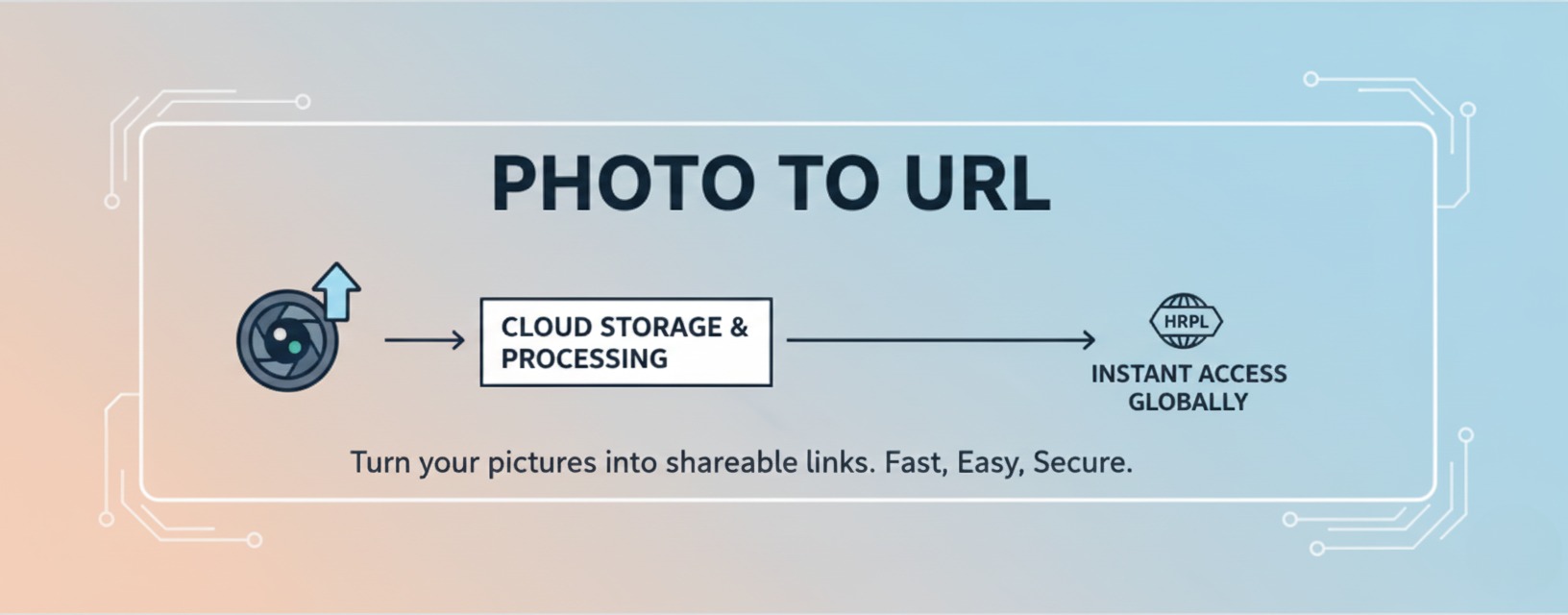
- 1) Bild hinzufügen. Zieh eine Datei auf das Uploadfeld, drück Strg/Cmd+V, um einen Screenshot direkt aus der Zwischenablage einzufügen, oder tippe auf dem Handy, um die Galerie zu öffnen.
- 2) Wir speichern es und geben die Adresse zurück. Die Datei wird auf dem Speicherserver unter einem zufälligen, mit Datum versehenen Namen wie 2026-05-14-9f3a2c7b.png abgelegt, und die URL erscheint in der Ergebniskarte.
- 3) Kopieren und weiterarbeiten. Ein Button kopiert den Link, einer öffnet ihn in einem neuen Tab zur Kontrolle, und .txt speichert ihn als reine Textdatei für deine Notizen.
Nichts wird in eine Warteschlange gestellt, per E-Mail verschickt oder zur Prüfung zurückgehalten: Sobald der Fortschrittsanzeiger stoppt, existiert der Link – und er funktioniert noch lange nach dem Schließen des Tabs.
Vom Screenshot zum teilbaren Link in drei Schritten
Dieselben drei Handgriffe auf Laptop, Tablet und Smartphone.
Ablegen, einfügen oder auswählen
Zieh ein PNG oder JPG auf die Karte, drück Strg/Cmd+V für den gerade erstellten Screenshot oder tippe, um die Fotos auf deinem Gerät zu durchsuchen.
Direkte URL erhalten
Der Link zeigt auf die Bilddatei selbst und endet auf .png, .jpg, .webp oder .gif – keine Ansichtsseite, die man erst umwandeln muss.
Überall einfügen
Markdown, ein HTML-img-Tag, ein Jira-Ticket, eine Notion-Seite, ein Forenbeitrag, ein CMS-Feld – überall, wo eine URL akzeptiert wird.
Was in jedem Bildlink steckt
Kleine Details, die entscheiden, ob ein Link dort, wo du ihn einfügst, wirklich nutzbar ist.
Direkte Dateilinks statt Ansichtsseiten
Jede URL zeigt auf das Bild selbst und behält die echte Dateiendung, sodass HTML-img-Tags, Markdown-Einbindungen, CSS-Hintergründe und Open-Graph-Vorschauen auf Anhieb funktionieren. Ein Cloud-Freigabelink liefert stattdessen eine HTML-Seite, die keine dieser vier Verwendungen lesen kann.
Von der Zwischenablage zum Link, ohne Speichern-Dialog
Screenshot machen, auf das Uploadfeld klicken, Strg/Cmd+V drücken – die Datei landet nicht einmal im Download-Ordner. Der kürzeste Weg von einem entdeckten Fehler zum Link im Ticket.
Kopieren, öffnen oder als .txt exportieren
Ein Klick kopiert die URL in die Zwischenablage, einer öffnet sie in einem neuen Tab zur Kontrolle, und .txt lädt den Link als reine Textdatei herunter – ideal für ein Runbook oder ein Übergabedokument.
Speicherserver, ein Jahr im Cache
Uploads werden in den Speicher geschrieben und mit einem unveränderlichen Cache-Header für ein Jahr ausgeliefert. Wiederholte Aufrufe kommen dadurch von einem CDN-Knoten in der Nähe des Lesers statt jedes Mal vom Ursprung.
Zufällige, nicht erratbare Dateinamen
Dein ursprünglicher Dateiname wandert nicht mit: Dateien werden in ein UTC-Datum plus UUID umbenannt und aus Suchindizes herausgehalten. Wer den Link hat, kann die Datei dennoch öffnen – behandle den Link deshalb wie die Datei selbst.
Kein Konto, kein Wasserzeichen, kein Countdown
Keine Registrierungshürde, keine Bestätigungsmail, kein Logo in der Bildecke und kein 7- oder 30-Tage-Timer, der auf deinem Link läuft. Die einzige Grenze sind 10 Uploads pro IP und Tag.
Aktuelle Links bleiben im Browser
Erzeugte Links werden im lokalen Speicher dieses Browsers abgelegt und in der Upload-Liste angezeigt – der Screenshot von gestern ist einen Klick entfernt statt einen erneuten Upload. Werden die Websitedaten gelöscht, verschwindet die Liste.
Erst bearbeiten, dann hosten – im selben Tab
Kreis-Zuschnitt, Abgerundete Ecken und Hintergrund entfernen laufen lokal auf dieser Seite. So rundest du ein Avatarbild, weichst ein Icon ab oder stellst ein Produkt frei und erzeugst erst danach den Link.
Wo ein direkter Bildlink am meisten Zeit spart
Die Situationen, wegen derer diese Seite tatsächlich geöffnet wird.
Fehlermeldungen und Support-Threads
Screenshot einfügen, Link in Jira, Linear, Zendesk oder den Kundenchat setzen – alle sehen dasselbe Bild, ohne dass ein 4-MB-Anhang im Postfach landet. Ein Link hält den Thread lesbar, fünf eingebettete Dateien nicht.
README-Dateien, Doku und Changelogs
GitHub und die meisten Static-Site-Generatoren zeigen Bilder nur über eine echte URL an. Setz den Link in  ein, und dein Diagramm oder Screenshot erscheint, ohne eine Binärdatei ins Repository zu legen.
E-Mail-Signaturen und Vorlagen
Signaturen und Kampagnenvorlagen verweisen per URL auf Bilder, statt sie einzubetten. Hoste das Logo einmal und richte alle Vorlagen auf dieselbe Adresse – ein Rebranding ist dann ein Upload statt fünfzig neuer Anhänge.
Anzeigen und Formulare, die eine Bild-URL verlangen
Viele Marktplatz-Vorlagen, Foren-Kleinanzeigen und CMS-Felder akzeptieren eine Adresse, aber keine Datei. Schick das Produktfoto vorher durch Hintergrund entfernen und füge den Link des transparenten PNG direkt ins Feld ein.
Prototypen, Präsentationen und Design-Übergaben
Figma, Framer, Notion und die meisten No-Code-Tools nehmen eine URL im Bildfeld entgegen. Gehostete Assets sorgen dafür, dass Kolleginnen und Kollegen die aktuelle Version laden statt eines toten lokalen Dateipfads.
Foren, Wikis und Community-Beiträge
BBCode-Foren und Wiki-Editoren wollen [img]-Tags oder eine externe Adresse. Weil Links hier keinen Ablauf-Timer haben, zeigt auch eine zwei Jahre alte Anleitung noch ihre Screenshots.
Warum dieser Tab offen bleibt
Drei Unterschiede, die schon beim ersten Upload auffallen.
Nichts zwischen Datei und Link
Kein Konto anlegen, keine Bestätigungsmail, kein Album auswählen, keine Upload-Warteschlange. Datei ablegen, Link kopieren – mehr passiert nicht.
Links, die nicht verrotten
Uploads werden nicht nach 7, 30 oder 90 Tagen automatisch gelöscht, und URLs werden nicht heimlich getauscht. Ein Link, den du heute in die Doku setzt, soll auch nächstes Jahr noch funktionieren, wenn jemand die Seite liest.
Bearbeiten und Hosten an einem Ort
Die meisten Hoster hören beim Speichern auf. Hier schneidest du einen runden Avatar zu, ergänzt einen Eckenradius oder stellst ein Motiv lokal frei – und hostest das Ergebnis, ohne die Seite zu verlassen.
Fertige Snippets für den Link, den du gerade erzeugt hast
Ersetze die URL durch deine eigene; alles andere bleibt genau so stehen.
Beispiellink: https://cdn.phototourl.org/2026-05-14-9f3a2c7b.png
Markdown
HTML
<img src="https://cdn.phototourl.org/2026-05-14-9f3a2c7b.png" alt="Dashboard screenshot" width="800">BBCode
[img]https://cdn.phototourl.org/2026-05-14-9f3a2c7b.png[/img]CSS
background-image: url("https://cdn.phototourl.org/2026-05-14-9f3a2c7b.png");Schreib eine echte Beschreibung in den Alternativtext – Screenreader lesen ihn vor, und die Bildersuche wertet ihn aus. „Bild“ oder ein leeres alt sagt beiden nichts.
Direkter Link gegen die üblichen Behelfslösungen
Warum ein Anhang, eine Cloud-Freigabe oder ein Chat-Upload oft nicht reicht.
| So hast du geteilt | Was die Empfängerin bekommt | Der Haken |
|---|---|---|
| E-Mail-Anhang | Eine Kopie der Datei | Überhaupt keine URL, Größenlimits lassen große Dateien zurückkommen, und niemand kann sie in eine Seite oder ein Ticket einbetten. |
| Cloud-Freigabelink | Eine Ansichtsseite | Die URL öffnet eine Vorschau-Oberfläche, deshalb zeigen img-Tags und Markdown-Einbindungen nichts an, solange der Link nicht von Hand umgewandelt wird. |
| Upload im Messenger | Eine von der Plattform gehostete Datei | Manche Plattformen signieren Anhang-URLs und lassen sie ablaufen – ein in die Doku eingefügter Link kann so still und leise aufhören zu funktionieren. |
| Photo To URL | Eine direkte Datei-URL | Endet auf die echte Dateiendung, wird in jedem img-Tag dargestellt und hat keinen Ablauf-Timer. |
Drei Abläufe, die man einmal einrichtet
Kleine Routinen, die den Hosting-Schritt komplett verschwinden lassen.
Screenshot → Ticket, ohne Speichern-Dialog
Mit dem Tastenkürzel aufnehmen, aufs Uploadfeld klicken, Strg/Cmd+V drücken, kopieren und den Link ins Ticket setzen. Keine Datei landet in den Downloads, und wer prüft, sieht das Bild direkt im Ticket.
Porträt → Kreis-Zuschnitt → ein Avatarlink
Foto durch den Kreis-Zuschnitt schicken, das runde PNG herunterladen, wieder aufs Uploadfeld ziehen und diese eine URL für jedes Profil, jede Bio und jede Teamseite nutzen, statt sie überall neu hochzuladen.
Produktfoto → freigestelltes Motiv → Anzeige
Hintergrund entfernen stellt im Browser frei, das Uploadfeld macht aus dem transparenten PNG einen Link, und die Anzeige oder Präsentation, die eine Bildadresse verlangt, bekommt ihn mit einem einzigen Einfügen.
Bewerte den Photo-To-URL-Konverter
Ein praktischer Leitfaden: aus Fotos werden Links
Ein Foto-zu-URL-Konverter erledigt eine sehr eng umrissene Aufgabe: Er nimmt eine Datei von deinem Gerät und gibt ihr eine Adresse im öffentlichen Web. Ohne diese Adresse kann ein Bild nur als Anhang reisen – in jedes Postfach kopiert, begrenzt durch das Größenlimit des Empfangsservers und nicht in eine Seite einbettbar. Photo To URL schließt diese Lücke in etwa zwei Klicks: Leg ein PNG, JPG, WEBP oder GIF mit bis zu 5 MB ab, und die direkte URL erscheint in der Ergebniskarte, bereit zum Kopieren.
Der Link, den du zurückbekommst, zeigt auf die Datei selbst und nicht auf eine Seite über die Datei. Dieser Unterschied wiegt schwerer, als er klingt: Ein HTML-img-Tag, eine Markdown-Einbindung, ein CSS-Hintergrund und eine Open-Graph-Vorschau brauchen alle die rohen Bytes, und eine Freigabeseite mit Vorschau-Oberfläche zerstört alle vier. Uploads liegen auf unserem Speicherserver, werden in ein UTC-Datum plus zufällige UUID umbenannt und mit einem unveränderlichen Cache-Header für ein Jahr ausgeliefert, sodass wiederholte Aufrufe aus dem Edge-Netz kommen.
Direkter Link, Freigabelink, Data-URI: der Unterschied
Ein direkter Bildlink endet auf .png, .jpg, .webp oder .gif und liefert Bilddaten zurück, wenn er abgerufen wird. Ein Freigabelink – die Sorte, die Cloud-Speicher erzeugen – liefert eine HTML-Seite, auf der dein Bild zufällig zu sehen ist; fügst du ihn in Markdown ein, sehen Lesende gar nichts. Ein Data-URI hat überhaupt keinen Host: Das ganze Bild steckt als Base64-Text im Dokument, was die Datei aufbläht, Aktualisierungen erschwert und von vielen E-Mail-Clients und CMS-Editoren entfernt wird.
Diese Seite erzeugt ausschließlich die erste Variante. Wann immer ein Formular nach einer „Bild-URL“, einer „Bildadresse“ oder einem „Direktlink“ fragt, ist genau das gemeint.
Vor dem Upload das Format wählen
- PNG – Screenshots, Oberflächen, Logos und alles mit Text oder harten Kanten. Verlustfrei, mit Transparenz, und das Ausgabeformat aller Editoren auf dieser Seite.
- JPG – Fotografien und Kameraaufnahmen. Bei ähnlicher wahrgenommener Qualität deutlich kleiner als PNG, aber ohne Transparenz und mit weicheren Textkanten – für Oberflächen-Screenshots die falsche Wahl.
- WEBP – ein solider Standard fürs Web: kleiner als beide bei vergleichbarer Qualität, mit Transparenz und Animation, und von allen aktuellen Browsern lesbar.
- GIF – kurze Schleifen und animierte Aufnahmen. Die Animation übersteht den Upload unverändert. Für alles über ein paar Sekunden sieht eine Videodatei besser aus und wiegt einen Bruchteil.
Wie privat ist ein gehosteter Link?
Links sind nicht gelistet, aber nicht geheim. Dateinamen sind zufällige UUIDs statt deines Originalnamens, gehostete Dateien bleiben aus Suchindizes heraus, und nichts erscheint in einer öffentlichen Galerie. Wer die URL hat, kann sie jedoch öffnen – und ebenso jede Person, an die sie weitergeleitet wird. Es gibt derzeit kein Passwort, keine Zugriffskontrolle und kein Ablaufdatum.
Die praktische Regel lautet: Behandle den Link genau wie die Datei. Screenshots, Produktfotos, Diagramme und Memes sind unproblematisch. Ausweise, Arztunterlagen, Verträge und alles, worauf Zugangsdaten zu sehen sind, gehören dagegen in einen Speicher mit echter Zugriffskontrolle. Wenn du nur bearbeiten und nicht hosten willst: Kreis-Zuschnitt, Abgerundete Ecken und Hintergrund entfernen laden überhaupt nichts hoch – sie laufen im Browser und speichern das Ergebnis direkt auf deinem Gerät.
Die Grenzen, in klaren Zahlen
- 5 MB pro Bild und 10 MB pro Dokument bei Datei zu URL und PDF zu URL.
- 10 Uploads pro IP-Adresse und Tag, gezählt in UTC und um Mitternacht zurückgesetzt.
- PNG, JPG, WEBP und GIF für Bilder; PDF, DOC, DOCX, XLS, XLSX, PPT, PPTX, TXT, CSV und ZIP für Dokumente.
- Keine Obergrenze dafür, wie viele Menschen einen gehosteten Link öffnen – das Tageslimit gilt fürs Hochladen, nicht fürs Ansehen.
- Noch kein Löschen in Eigenregie: Soll eine Datei offline gehen, schreib uns über die Kontaktseite.
Woran wir als Nächstes arbeiten
Die kurzfristige Liste ist bewusst kurz: das eigenständige Löschen eines selbst erzeugten Links, eine klarere Anzeige der verbleibenden Uploads des Tages, bevor das Limit erreicht ist, und größere Kontingente für alle, die mehr als zehn Dateien pro Tag brauchen. Weiter hinten prüfen wir optionale Konten, damit Links zwischen Browsern mitwandern – ohne ein Konto je zur Bedingung für den Grundablauf zu machen. Auf der Bearbeitungsseite werden Kreis-Zuschnitt, Abgerundete Ecken und Hintergrund entfernen weiter verfeinert: mehr Voreinstellungen, sauberere Freistellkanten und flüssigere Vorschauen auf Mittelklasse-Smartphones.
Häufige Fragen
Ist Photo To URL kostenlos?
Ja. Ein Foto in eine URL zu verwandeln kostet nichts, und es gibt keinen Bezahltarif, der den Grundablauf sperrt. Das kostenlose Kontingent liegt bei 10 Uploads pro IP-Adresse und Tag. Kreis-Zuschnitt, Abgerundete Ecken und Hintergrund entfernen sind unbegrenzt, weil sie im Browser laufen und unsere Server nie berühren.
Brauche ich ein Konto oder eine E-Mail-Adresse?
Nein – es gibt nirgends auf der Seite eine Registrierung, eine Bestätigungsmail oder einen Login. Der Preis dafür: Es gibt auch kein Dashboard. Deine Links liegen im lokalen Speicher dieses Browsers und erscheinen in der Upload-Liste; kopiere dir deshalb alles, was du langfristig brauchst, in deine eigenen Notizen.
Welche Bildformate und -größen kann ich hochladen?
PNG, JPG, WEBP und GIF bis 5 MB pro Datei. Animierte GIFs behalten ihre Animation. Für PDFs, Office-Dokumente, CSV, TXT und ZIP bis 10 MB nutz stattdessen Datei zu URL oder PDF zu URL.
Wie lange hält ein Bildlink?
Es gibt keinen Ablauf-Timer und keine automatische Bereinigung nach 7, 30 oder 90 Tagen – ein Link soll funktionieren, solange der Dienst läuft. Trotzdem sollte kein kostenloser Hoster deine einzige Kopie sein: Bewahre die Originaldatei auf und sieh den Link als Bequemlichkeit, nicht als Backup.
Fügt ihr Wasserzeichen hinzu oder komprimiert ihr mein Bild neu?
Nein. Auf dein Bild wird nichts gestempelt, und in der Ecke landet kein Logo. Die Datei wird so gespeichert und ausgeliefert, wie du sie hochgeladen hast – ein 5-MB-PNG kommt Byte für Byte zurück und nicht als kleinere, weichere Kopie.
Darf ich die Links kommerziell nutzen?
Ja. Alle Rechte am Bild bleiben bei dir; das Hosten hier überträgt uns nichts und lizenziert es niemandem. Lade nur Dateien hoch, die dir gehören oder die du veröffentlichen darfst – wer die URL hat, kann sie ansehen.
Kann ich den Link in Markdown, HTML oder BBCode einbetten?
Das ist der Hauptzweck. In Markdown schreibst du ; in HTML nimmst du ein img-Element, dessen src dein Link ist und dessen alt das Bild beschreibt; in BBCode-Foren setzt du den Link in [img]-Tags. Weil die URL auf die Datei selbst zeigt, muss nichts davon vorher umgewandelt werden – der Snippet-Abschnitt weiter oben hält jede Variante zum Kopieren bereit.
Wer kann meine hochgeladenen Bilder sehen?
Alle, die den Link haben. Uploads bekommen zufällige Bezeichner, tauchen in keiner öffentlichen Galerie auf und bleiben aus Suchindizes heraus – aber sie sind ungelistet, nicht privat, und eine Passwortoption gibt es nicht. Lade nichts hoch, dessen Anblick durch Fremde dich stören würde.
Funktioniert das auf Handy oder Tablet?
Ja. Tippe auf das Uploadfeld, um ein Foto aus der Galerie zu wählen oder ein neues aufzunehmen – der Link erscheint in derselben Karte. Die Browser-Editoren laufen ebenfalls mobil, wobei Hintergrund entfernen rechenintensiver ist und auf einem Laptop schneller arbeitet.
Was passiert, wenn ich das Limit von 10 Uploads erreiche?
Der nächste Upload wird mit einer Meldung abgelehnt, statt stillschweigend zu scheitern, und der Zähler wird um Mitternacht UTC zurückgesetzt. Das Limit gilt pro IP-Adresse, deshalb ist es in einem gemeinsamen Büro- oder Campusnetz schneller erreicht als gedacht. Die Browser-Editoren sind davon nicht betroffen.
Kann ich einen Upload löschen?
Über die Oberfläche noch nicht – das eigenständige Löschen steht auf der Roadmap. Bis dahin schreib uns über die Kontaktseite mit dem Link, der entfernt werden soll, und wir nehmen ihn offline. Das Leeren der Upload-Liste löscht nur deine lokale Übersicht, nicht die gehostete Datei.
Wie unterscheidet sich das von einem Google-Drive- oder Dropbox-Freigabelink?
Solche Links öffnen eine Ansichtsseite rund um die Datei – deshalb zeigt ein solcher Link in Markdown oder in einem img-Tag nichts an. Hier ist der Link die Datei, wird also überall dargestellt, wo eine URL akzeptiert wird – und das in zwei Klicks statt Hochladen, Warten auf die Synchronisierung und Anpassen der Freigaberechte.
Der Rest des Werkzeugkastens
Alles Folgende läuft auf dieser Seite – kostenlos und ohne Konto.
Alle Bild-Tools
Komprimieren, skalieren, zuschneiden, konvertieren, drehen und spiegeln – alles auf einer Seite.
Kreis-Zuschnitt
Schneide jedes Foto zu einem perfekt runden Avatar zu, komplett im Browser.
Abgerundete Ecken
Ergänze Icons, Vorschaubilder und Karten um einen einstellbaren Eckenradius und lade ein transparentes PNG herunter.
Hintergrund entfernen
Stelle ein Produktfoto oder Porträt mit KI direkt auf dem Gerät frei und exportiere ein sauberes PNG.
Datei zu URL
Hoste PDF-, DOCX-, XLSX-, PPTX-, CSV-, TXT- und ZIP-Dateien bis 10 MB, auch mehrere gleichzeitig.
PDF zu URL
Mach aus einem PDF einen Link, den Lesende im Browser öffnen, statt einen Anhang herunterzuladen.
Bookmarklet
Ein Lesezeichen, das ein im Web gefundenes Bild mit einem Klick hochlädt und den Link zurückgibt.
Anleitungen und Blog
Praxisartikel zum Einbinden von Bildern in Markdown, HTML, E-Mails und Forenbeiträge.
Dokumentation
Unterstützte Formate, Größen- und Ratenlimits und was mit deiner Datei beim Upload passiert.

Dein nächster Screenshot könnte schon ein Link sein
Datei ablegen oder im Uploadfeld Strg/Cmd+V drücken – die URL ist fertig, bevor du den Tab gewechselt hast.
Diese Seite in deiner Sprache lesen
Photo To URL gibt es auf Englisch, Deutsch, Spanisch, Französisch und in vereinfachtem Chinesisch.